
Mostrar resumen Ocultar resumen
- Cómo funciona la nueva instalación con un clic
- Principales novedades y mejoras en Windows 11 25H2
- Requisitos mínimos y compatibilidad
- Pasos rápidos para actualizar vía Windows Update
- Consejos antes de pulsar el botón
- Qué hacer si la actualización falla
- Impacto para empresas y administradores TI
- Preguntas frecuentes sobre la actualización
Microsoft acaba de facilitar la llegada de la actualización Windows 11 25H2 y promete que la instalación puede realizarse con un solo clic. Esta novedad busca simplificar el proceso para usuarios y administradores, y reduce la fricción al actualizar equipos personales y corporativos.
Cómo funciona la nueva instalación con un clic
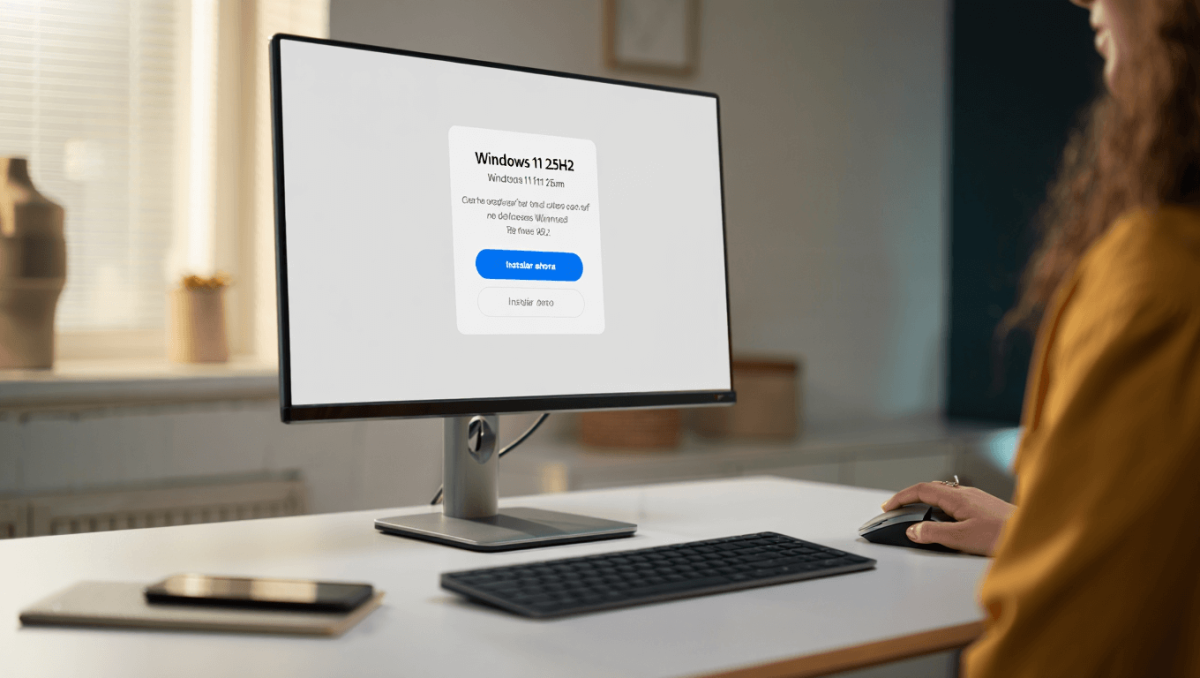
La compañía ha integrado un flujo simplificado en Windows Update. Al detectar la disponibilidad de la 25H2, el sistema mostrará un botón claro para iniciar la descarga y la instalación.
- Notificación automática cuando la actualización esté lista.
- Botón único para descargar e instalar.
- Opciones avanzadas ocultas para usuarios que prefieran control manual.
El proceso mantiene puntos de control, como la comprobación de compatibilidad y la creación de puntos de restauración.
Principales novedades y mejoras en Windows 11 25H2
Windows 11 25H2 incorpora cambios en rendimiento, seguridad y experiencia de usuario. Algunas mejoras son evidentes; otras llegan bajo el capó.
- Rendimiento optimizado en escenarios multitarea.
- Mejoras en consumo energético para portátiles.
- Actualizaciones de seguridad y corrección de fallos.
- Pequeños ajustes en la interfaz para mayor coherencia visual.
Requisitos mínimos y compatibilidad
No todos los equipos podrán instalar la 25H2. Microsoft mantiene requisitos similares a versiones anteriores, con controles para hardware y firmware.
- Procesador compatible con Windows 11.
- TPM 2.0 y arranque seguro según configuración del dispositivo.
- Suficiente espacio en disco para la descarga e instalación.
- Controladores actualizados recomendados por el fabricante.
Pasos rápidos para actualizar vía Windows Update
Si prefieres la ruta guiada, sigue estos pasos. La experiencia es directa gracias al botón de un solo clic.
- Abre Configuración > Windows Update.
- Espera la notificación de disponibilidad de 25H2.
- Pulsa el botón de instalación para iniciar descarga.
- Sigue las instrucciones en pantalla y reinicia cuando se solicite.
Consejos antes de pulsar el botón
Aunque Microsoft simplifica la acción, conviene preparar el equipo.
- Haz una copia de seguridad de tus archivos importantes.
- Conecta el equipo a una fuente de alimentación si es portátil.
- Cierra aplicaciones críticas antes de actualizar.
- Verifica espacio de almacenamiento y estado de la batería.
Qué hacer si la actualización falla
Si la instalación encuentra problemas, existen rutas para recuperarse sin perder datos.
- Reinicia y vuelve a intentar desde Windows Update.
- Usa el solucionador de problemas de actualización integrado.
- Restablece el equipo a un punto anterior si fue creado.
- Consulta soporte técnico o foros oficiales para casos complejos.
Impacto para empresas y administradores TI
Las herramientas de gestión recibirán integraciones para controlar la distribución de la 25H2. Los administradores podrán aprobar o posponer la instalación centralmente.
- Políticas de despliegue personalizadas en Microsoft Endpoint Manager.
- Informes de compatibilidad y telemetría en paneles de control.
- Posibilidad de desactivar la instalación con un clic en entornos controlados.
Preguntas frecuentes sobre la actualización
¿Cuánto tiempo tarda la instalación?
Depende del hardware y la conexión. En equipos modernos suele completarse en menos de una hora.
¿Puedo volver a la versión anterior?
Sí, dentro de un plazo limitado es posible revertir la actualización si surgen problemas.
¿Afectará a mis aplicaciones?
La mayoría funcionará igual, pero revisa software crítico y controladores compatibles.










