
Mostrar resumen Ocultar resumen
- Usuarios informan bloqueos y comportamientos extraños en el Explorador
- Qué errores concretos reportan los afectados
- Versiones y actualizaciones implicadas
- Cómo comprobar si tu equipo sufre el fallo
- Soluciones temporales y pasos recomendados
- Qué hace Microsoft y cuándo esperar un arreglo
- Recomendaciones para usuarios y administradores
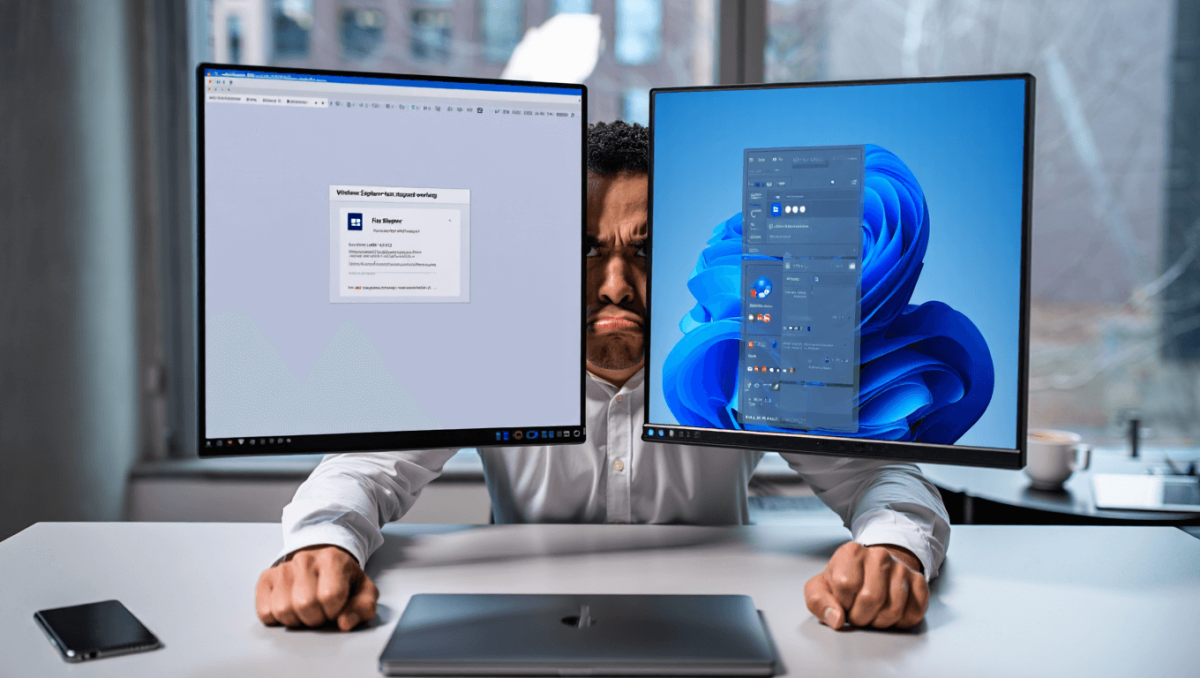
La última actualización de Windows 11 ha provocado fallos en el Explorador de archivos para varios usuarios, creando interrupciones y confusión en equipos personales y de empresa. La situación ha vuelto a poner el foco sobre las actualizaciones automáticas y las consecuencias de instalar parches sin una previa prueba en entornos críticos.
Usuarios informan bloqueos y comportamientos extraños en el Explorador
Desde que se desplegó la actualización, foros y redes sociales muestran reportes constantes. Muchos describen cierres inesperados, ventanas que no responden y desaparición de iconos.
- El Explorador se cierra al abrir carpetas grandes.
- Miniaturas que dejan de cargarse.
- Búsquedas que no arrojan resultados o tardan demasiado.
- Menú contextual lento o inactivo.
Usuarios en empresas y dispositivos personales notan el problema, lo que complica flujos de trabajo y tareas diarias.
Qué errores concretos reportan los afectados
Los problemas no siempre son idénticos, pero hay patrones claros.
- Mensajes de error al navegar entre discos y unidades de red.
- Explorador que consume mucha CPU o memoria.
- Operaciones comunes, como copiar o pegar, que fallan.
En muchos casos, el fallo aparece tras reiniciar el sistema después de aplicar la actualización.
Versiones y actualizaciones implicadas
Microsoft publica parches con frecuencia, pero esta vez la actualización acumulativa introdujo un conflicto.
- La incidencia surgió después de instalar la actualización más reciente de Windows 11.
- No todos los equipos se ven afectados; depende de hardware y software instalado.
- Equipos con controladores antiguos o aplicaciones de terceros muestran más problemas.
Microsoft suele corregir fallos en versiones posteriores, pero la demora puede variar según la gravedad y el alcance.
Cómo comprobar si tu equipo sufre el fallo
- Abre el Explorador de archivos y revisa si carga carpetas y vistas previas.
- Observa el Administrador de tareas para detectar consumo alto de recursos por Explorer.exe.
- Revisa el historial de actualizaciones en Configuración > Windows Update.
- Consulta foros y páginas de soporte para ver si tu modelo o build aparece en la lista de afectados.
Soluciones temporales y pasos recomendados
Mientras llega un parche oficial, hay medidas prácticas que puedes probar.
- Reinicia Explorer: abre el Administrador de tareas y reinicia el proceso explorer.exe.
- Desconecta unidades de red o externos para comprobar si el problema desaparece.
- Ejecuta comprobaciones de archivos con SFC y DISM para reparar componentes dañados.
- Restaurar sistema a un punto anterior si lo tienes habilitado.
- Desinstalar la actualización problematica desde Configuración > Windows Update > Historial de actualizaciones > Desinstalar actualizaciones.
- Crear un nuevo perfil de usuario para verificar si el problema es del perfil actual.
Si trabajas en una empresa, contacta al equipo de TI antes de aplicar cambios mayores.
Qué hace Microsoft y cuándo esperar un arreglo
La compañía suele investigar los reportes mediante telemetría y feedback del Centro de Opiniones.
- Se priorizan los parches que afectan a muchas máquinas.
- Las correcciones aparecen en actualizaciones acumulativas o en parches de emergencia.
- Revisa la página de estado de Windows y los comunicados oficiales para novedades.
Recomendaciones para usuarios y administradores
Prevenir es mejor que reaccionar. Estos consejos reducen riesgos ante futuras actualizaciones.
- Configura puntos de restauración automáticos.
- Prueba actualizaciones en un grupo reducido antes del despliegue masivo.
- Mantén copias de seguridad regulares de archivos críticos.
- Actualiza drivers y aplicaciones de terceros con frecuencia.










