Mostrar resumen Ocultar resumen
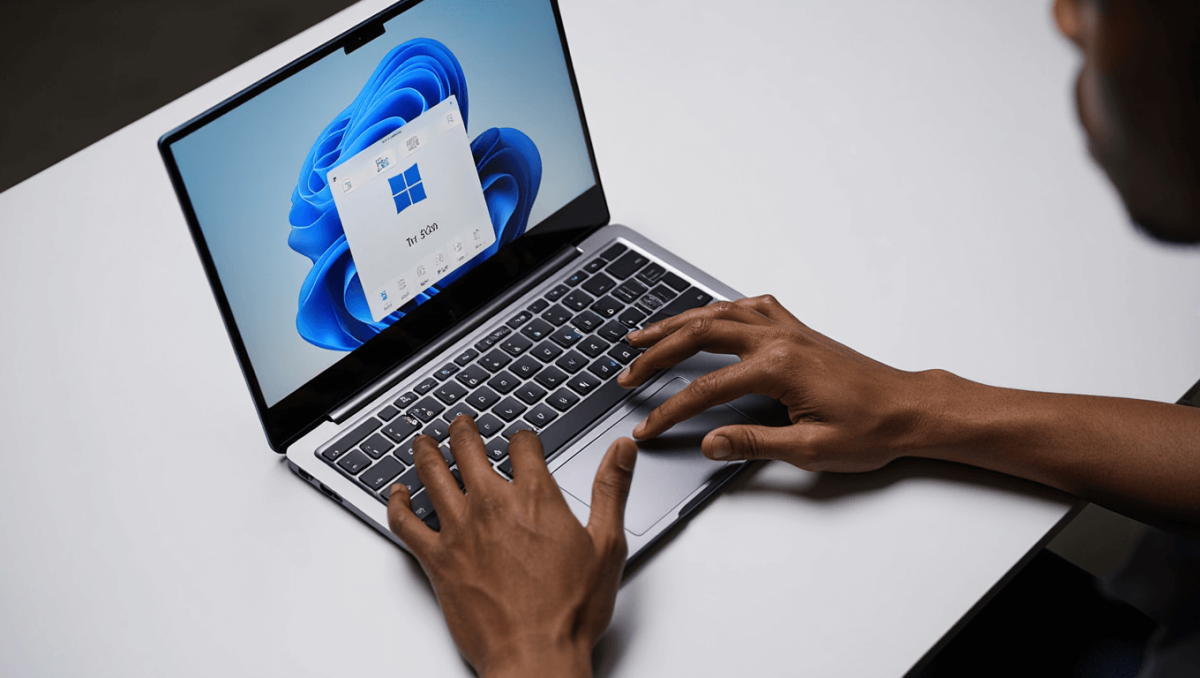
Si tu touchpad falla o prefieres trabajar sin él, Windows 11 ofrece atajos de teclado que replican casi todos los gestos táctiles. Con algo de práctica, te mueves igual de rápido y puedes aplicar los mismos trucos en un sobremesa. Aquí tienes las combinaciones clave y sugerencias para mantener el flujo de trabajo sin tocar la pantalla.
Atajos esenciales que reemplazan los gestos del touchpad
Antes de aprender rutinas nuevas, memoriza unas cuantas combinaciones. Son rápidas y universales en Windows 11.
- Win + Tab: abre la vista de tareas y muestra todas las ventanas abiertas.
- Win + D: minimiza todo y lleva al escritorio al instante.
- Alt + Tab: alterna entre aplicaciones abiertas; mantén Alt y pulsa Tab para avanzar.
Consejos de uso
- Suelta las teclas cuando la app esté seleccionada para activarla.
- Combina Alt + Tab con Win + D para entrar y salir del escritorio con rapidez.
Organiza ventanas y trabaja en multitarea sin el panel táctil
Windows 11 incluye atajos para encajar, mover y cambiar el tamaño de ventanas. Son perfectos para sustituir los gestos de deslizar con tres o cuatro dedos.
- Win + Flecha izquierda/derecha: ajusta la ventana a la mitad izquierda o derecha de la pantalla.
- Win + Flecha arriba/abajo: maximiza o restaura/minimiza la ventana.
- Win + Z: abre las opciones de diseño (snap layouts) para organizar ventanas en varios formatos.
Controla los escritorios virtuales con teclado
Los escritorios virtuales te permiten separar tareas sin tocar el touchpad. Usa estas teclas para moverte entre ellos o crear nuevos.
- Ctrl + Win + Flecha derecha: ve al escritorio virtual siguiente.
- Ctrl + Win + Flecha izquierda: regresa al escritorio virtual anterior.
- Ctrl + Win + D: crea un nuevo escritorio virtual.
- Ctrl + Win + F4: cierra el escritorio virtual activo.
Personalizar y nombrar escritorios
Abre Win + Tab para ver los escritorios. Desde ahí puedes arrastrar ventanas entre ellos y, en Windows 11, renombrar cada escritorio para identificarlos mejor.
Zoom y navegación sin pellizcar la pantalla
Para aumentar o reducir el zoom en navegadores y muchas apps puedes recurrir al teclado y al ratón.
- Ctrl + + o Ctrl + rueda hacia arriba: aumentar zoom.
- Ctrl + – o Ctrl + rueda hacia abajo: reducir zoom.
- Ctrl + 0: restablecer zoom al 100% en la mayoría de navegadores.
Si necesitas moverte por páginas largas, la barra espaciadora baja una pantalla completa. Shift + Espacio la sube.
Atajos adicionales para acelerar tu trabajo
- Win + L: bloquea la sesión y protege tu equipo.
- Win + A: abre el centro de acciones (ajustes rápidos).
- Win + I: abre la configuración de Windows.
Aprender unos pocos atajos frecuentes reduce la dependencia del touchpad y mejora la productividad. Practícalos durante unos días y notarás la diferencia.