
Mostrar resumen Ocultar resumen
- Windows 11 añade soporte nativo para Passkeys y gestores
- Por qué usar gestores externos para las Passkeys
- Requisitos y estado actual de la función en Windows
- Cómo configurar Bitwarden y 1Password para usar Passkeys en Windows
- Qué esperar al usar Passkeys con gestores
- Consejos para una migración segura
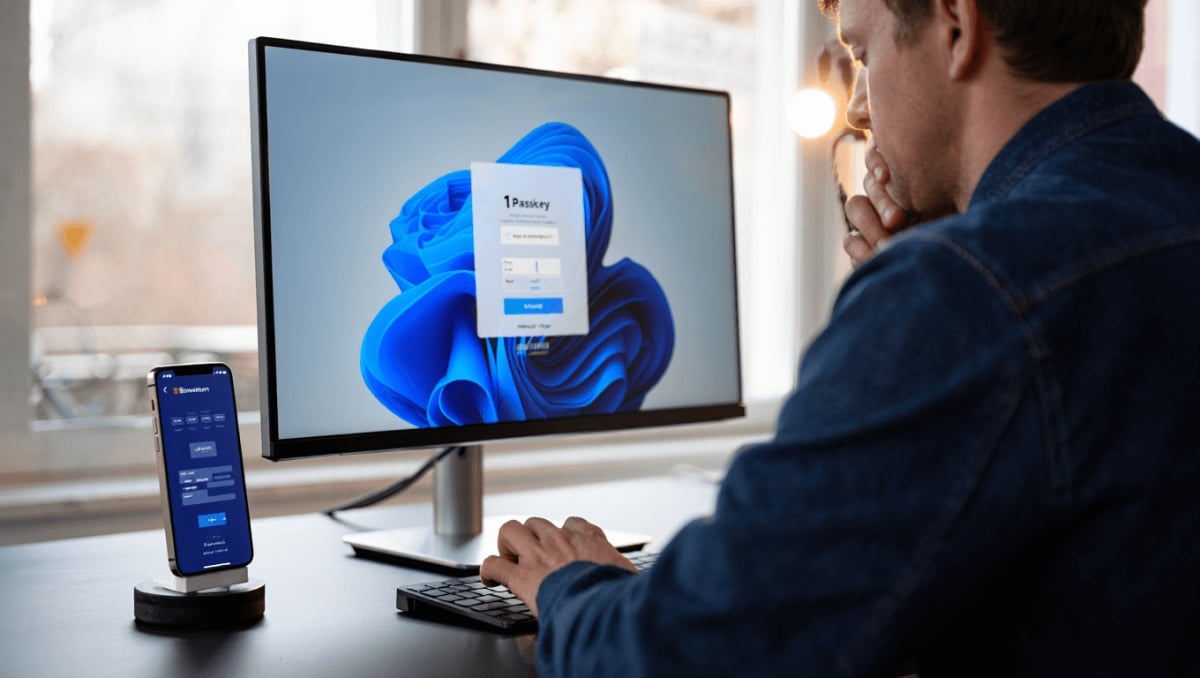
Microsoft sigue reforzando la seguridad en Windows 11 con una opción que promete cambiar la forma de iniciar sesión. Las llamadas Passkeys ya están integrándose en el sistema y permiten prescindir de contraseñas tradicionales. Aquí explicamos qué son, cómo funcionan y cómo activarlas con gestores como 1Password y Bitwarden.
Windows 11 añade soporte nativo para Passkeys y gestores
Las Passkeys son claves digitales basadas en los estándares FIDO2/WebAuthn. Sustituyen contraseñas por credenciales más seguras. Microsoft ha incorporado este método dentro de Windows Hello, su sistema de autenticación biométrica y con PIN.
- Inicio de sesión con huella, rostro o PIN sigue vigente.
- Ahora se puede almacenar la Passkey en gestores externos.
- La integración busca facilitar el uso sin comprometer la seguridad.
Por qué usar gestores externos para las Passkeys
Al permitir que gestores de contraseñas actúen como repositorio de Passkeys, Windows 11 ofrece varias ventajas claras.
- Sincronización: las claves pueden sincronizarse entre dispositivos.
- Compatibilidad: usar tu gestor preferido evita fragmentación.
- Gestión centralizada: crear, eliminar y respaldar Passkeys desde una app.
Microsoft colaboró con desarrolladores de gestores para definir una API que haga posible esta interoperabilidad. El resultado es que herramientas como 1Password y Bitwarden pueden actuar como administradores de Passkeys en Windows 11.
Requisitos y estado actual de la función en Windows
La compatibilidad llegó tras pruebas en el programa Windows Insider. Para disponer de soporte completo es necesario contar con la actualización de seguridad correspondiente.
- La integración nativa está asociada a la actualización de noviembre de 2025, KB5068861.
- Algunas funciones requieren la versión oficial de la app del gestor.
- En el caso de Bitwarden, la experiencia inicial ha llegado mediante una versión Beta.
Cómo configurar Bitwarden y 1Password para usar Passkeys en Windows
Los pasos son directos, pero varían según el gestor elegido. A continuación describimos el proceso general y las diferencias clave.
Preparación previa
- Asegúrate de tener Windows 11 actualizado.
- Instala la app oficial del gestor de contraseñas que vayas a usar.
- Si optas por Bitwarden en su fase inicial, descarga la versión Beta desde su repositorio en GitHub.
Activar el gestor de Passkeys en Windows
- Abre Configuración de Windows.
- Ve a Cuentas > Claves de acceso.
- En Opciones avanzadas, selecciona el administrador de Passkeys predeterminado.
- Autoriza el cambio con tu método de Windows Hello.
Una vez seleccionado, Windows usará ese gestor para crear y almacenar nuevas Passkeys. Estas claves podrán emplearse en navegadores y apps compatibles.
Pasos específicos para Bitwarden
- Descarga la versión Beta oficial si aún no está disponible en producción.
- Instala la aplicación y completa el inicio de sesión en tu cuenta.
- Configura Bitwarden como administrador de Passkeys en Configuración de Windows.
- Es posible que aparezcan errores menores, dado el estado Beta.
Pasos específicos para 1Password
- Actualiza 1Password a la última versión disponible.
- En la app, abre Configuración > Autocompletar.
- Activa Mostrar sugerencias de claves de acceso.
- Configura 1Password como gestor por defecto en las opciones de Windows.
Qué esperar al usar Passkeys con gestores
El objetivo es simplificar inicios de sesión sin sacrificar seguridad. Estas son algunas consideraciones prácticas.
- Facilidad de uso: menos contraseñas que recordar.
- Seguridad: Passkeys resisten mejor el phishing y ataques de reuso.
- Compatibilidad: las Passkeys funcionan en sitios y servicios que soporten FIDO2/WebAuthn.
- Limitaciones temporales: algunas integraciones iniciales pueden presentar fallos.
Consejos para una migración segura
- Haz copias de seguridad de tus gestores antes de migrar claves.
- Activa autenticación multifactor en tu gestor.
- Prueba la creación de Passkeys en pocos servicios antes de migrar todo.
- Monitorea actualizaciones del gestor y de Windows para corregir errores.










