
Mostrar resumen Ocultar resumen
El menú Inicio de Windows 11 sigue generando debate. Tras la llegada de la actualización 25H2, Microsoft introduce un rediseño que busca resolver quejas históricas. Aquí explicamos qué cambia, cómo comprobar si tienes la versión y cómo activar o revertir el nuevo menú con métodos seguros.
Qué trae de nuevo el menú Inicio con la actualización 25H2
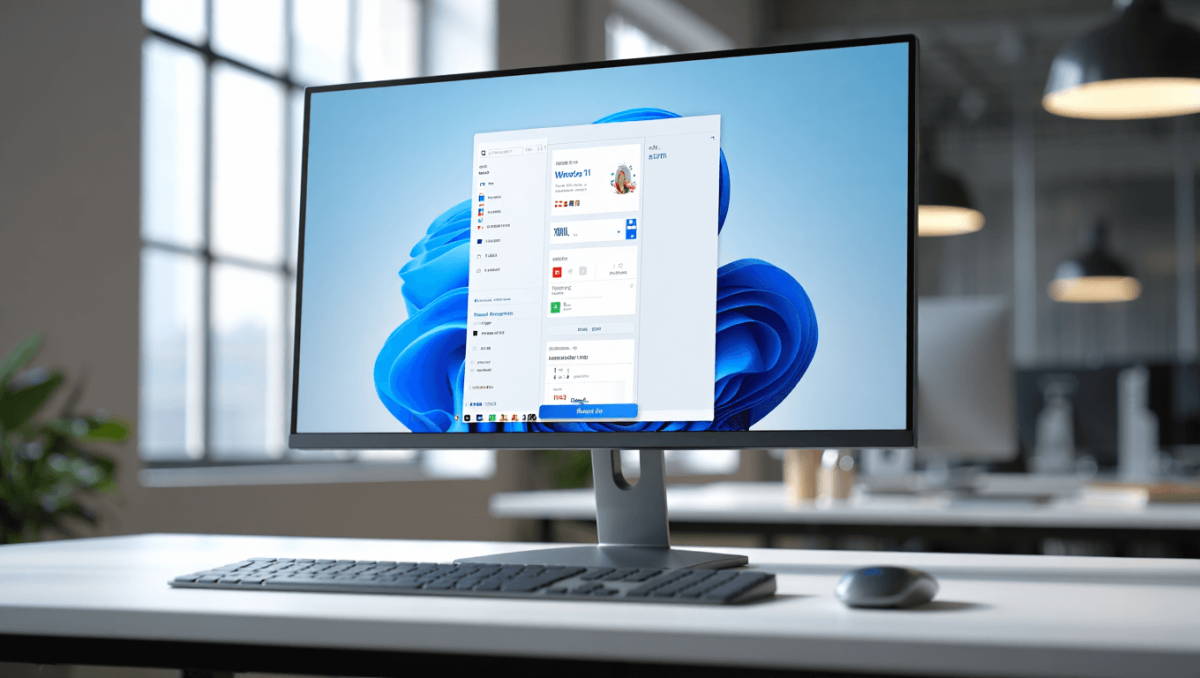
La versión 25H2 incorpora un menú Inicio más flexible y pensado para acelerar el acceso a apps. No es un rediseño radical, pero sí añade funciones demandadas por usuarios.
- Lista de aplicaciones visible: ya no es necesario abrir «Todas las aplicaciones».
- Secciones ocultables: la sección de recomendaciones puede ocultarse.
- Vistas adaptables: modos de cuadrícula y lista y organización por grupos.
- Diseño responsive: el menú ajusta su tamaño según la pantalla.
Estas mejoras buscan una navegación más rápida y menos clics. Microsoft distribuye la actualización de forma gradual.
Cómo verificar si tu PC ya tiene Windows 11 25H2
Antes de probar cambios, confirma la versión instalada en tu equipo. Es un paso rápido.
- Pulsa Win + R para abrir Ejecutar.
- Escribe winver y acepta.
- En la ventana que aparece verás la compilación y la etiqueta 25H2 si está instalada.
Activa el menú Inicio renovado ahora mismo con ViVeTool
Si tu equipo tiene 25H2 pero el nuevo menú no aparece, puedes forzarlo con una herramienta de código abierto. Sigue estos pasos con cuidado.
Descarga y preparación
- Accede al repositorio oficial de ViVeTool en GitHub.
- Descarga la última versión y extrae el contenido en una carpeta del disco.
- Abre el Símbolo del sistema (CMD) como administrador.
- Navega hasta la carpeta donde descomprimiste ViVeTool.
Comando para activar el nuevo menú
Ejecuta este comando desde la carpeta de ViVeTool en la ventana de CMD con privilegios elevados:
vivetool /enable /id:47205210,49221331,49381526,49402389,49820095,55495322
Reinicia el equipo para aplicar los cambios. Tras el arranque verás el menú con las nuevas opciones.
Opciones de personalización y maneras de usar el nuevo menú
Una vez activo, puedes ajustar la apariencia y organización desde los ajustes de Windows.
- Selecciona Visualización para alternar entre cuadrícula o lista.
- Activa grupos de aplicaciones para ordenar por categoría.
- Oculta la sección de recomendaciones si prefieres más espacio.
Cómo desactivar el menú y volver al diseño anterior
Si encuentras problemas, puedes revertir los cambios con la misma herramienta. El proceso es simétrico y rápido.
- Abre CMD como administrador y sitúate en la carpeta de ViVeTool.
- Ejecuta el comando de desactivación:
vivetool /disable /id:47205210,49221331,49381526,49402389,49820095,55495322
Reinicia el PC y recuperarás el menú Inicio tradicional. Recuerda que Microsoft sigue desplegando la función de forma escalonada.










