
Mostrar resumen Ocultar resumen
Microsoft celebra los 11 años de su comunidad Insider con dos nuevos fondos de pantalla gratuitos. La compañía vuelve a regalar contenidos visuales y propone diseños pensados para adaptarse a distintos dispositivos. Aquí explicamos qué ofrecen esas imágenes y cómo instalarlas en Windows 11 paso a paso.
La historia detrás del programa Insider y su impacto en Windows
El programa Insider nació en 2014, poco antes del lanzamiento de Windows 10. Desde entonces, ha permitido a millones de usuarios probar versiones preliminares y enviar opiniones.
Hoy, aunque Windows 10 llegó al final de su ciclo y solo recibe actualizaciones a través de programas especiales de soporte, el proyecto Insider sigue activo. Microsoft afirma que más de 20 millones de participantes han influido en funciones de Windows 11.
Qué ofrecen los nuevos fondos y cómo se han diseñado
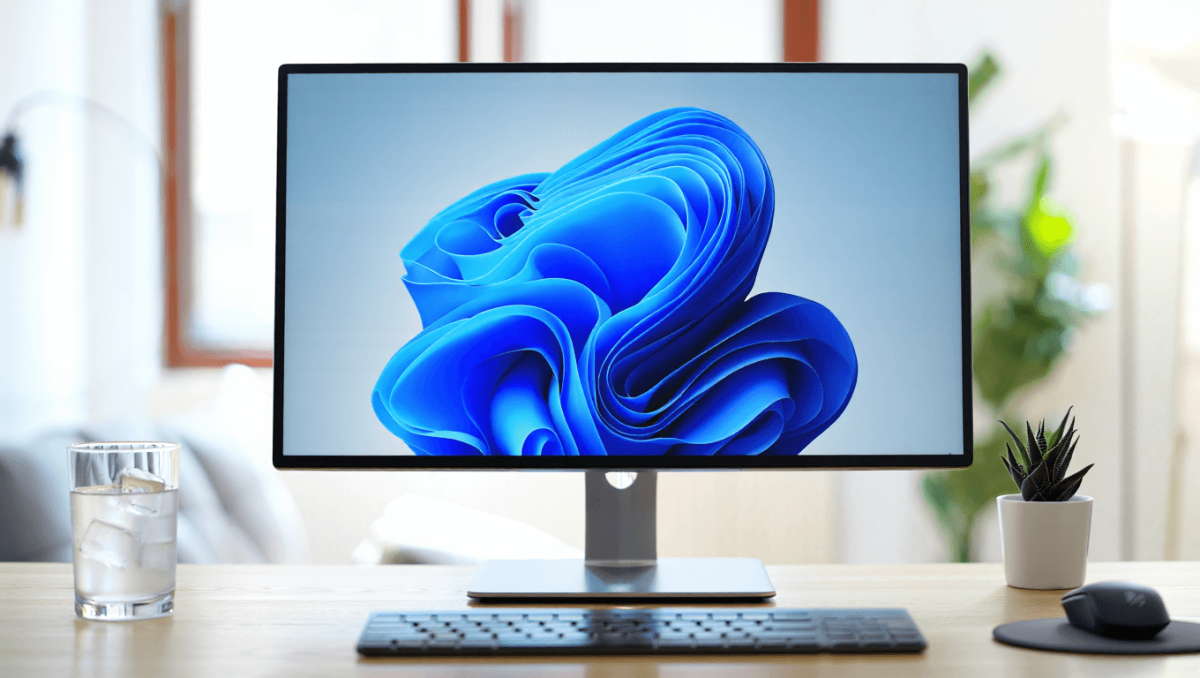
Para conmemorar el aniversario, el equipo creativo de Microsoft publicó dos fondos con estética contemporánea. Buscan ser modernos y versátiles, alejándose del estilo retro que vimos en años previos.
- Dos versiones: luz y oscuridad, para respetar preferencias de tema.
- Variantes de formato: panorámico y cuadrado, optimizadas para escritorio, tablets y móviles.
- Uso libre: se distribuyen de forma gratuita desde el canal oficial de Microsoft.
Por qué estos fondos son más que imágenes
Los fondos sirven como recuerdo tangible del papel de la comunidad en el desarrollo. Cada aniversario refuerza la idea de que las mejoras provienen tanto de ingenieros como de usuarios.
La aparición de materiales gráficos conmemora once años de pruebas, errores y propuestas que ayudaron a definir la interfaz actual.
Pasos sencillos para descargar e instalar los fondos en Windows 11
A continuación tienes un procedimiento claro para obtener y aplicar los fondos en tu equipo.
- Visita el sitio oficial de Microsoft o la sección del programa Windows Insider para localizar el paquete de fondos.
- Pulsa el botón de descargar y guarda el archivo comprimido en tu disco.
- Extrae los archivos del ZIP en una carpeta accesible del PC.
- Haz clic con el botón derecho en un área vacía del Escritorio.
- En el menú contextual, elige la opción Personalizar.
- Selecciona Fondo y busca la imagen que quieras usar.
- Elige la disposición: centro, ajustar, rellenar o expandir según tu preferencia.
Consejos para distintos equipos
- Escritorio: usa la versión panorámica para monitores amplios.
- Portátil: la versión cuadrada suele encajar mejor en pantallas 16:10.
- Tablet y móvil: selecciona la variante optimizada para pantallas táctiles.
- Si trabajas con varios monitores, asigna una imagen distinta a cada pantalla.
Permisos y ajustes rápidos tras la instalación
Si quieres conservar el aspecto del paquete original, evita recortar las imágenes. Mantén las copias en la carpeta de imágenes para poder restaurarlas cuando cambies de tema.
Recuerda que estos fondos son gratuitos y están disponibles para todos los usuarios del programa Insider y del público en general en el sitio oficial de Microsoft.










