
Mostrar resumen Ocultar resumen
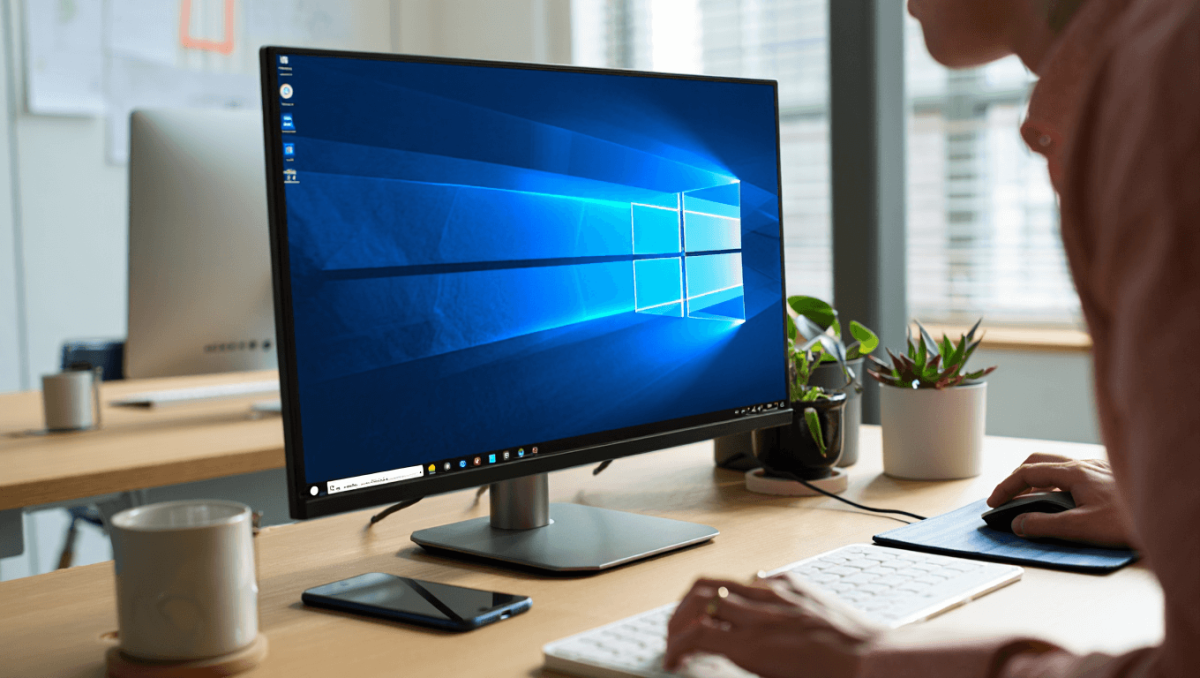
El 14 de octubre marcó el cierre de una era: Microsoft retiró el soporte oficial de Windows 10. Muchos usuarios sentirán nostalgia y otros deberán tomar decisiones rápidas para proteger sus datos y mantener la compatibilidad de sus equipos.
Qué implica el fin de soporte y por qué importa
Cuando un sistema operativo deja de recibir actualizaciones, deja de recibir parches de seguridad. Eso aumenta la exposición a vulnerabilidades.
- Sin actualizaciones, los fallos quedan sin corregir.
- El riesgo de malware y robo de información aumenta a corto y medio plazo.
- Las empresas deberán evaluar costes de migración y compatibilidad.
Microsoft incentiva la migración a Windows 11, aunque la adopción fue más lenta de lo esperado. Los requisitos de hardware, como TPM 2.0, actúan como filtro para muchos equipos.
Innovaciones técnicas que definieron a Windows 10
Durante casi una década, Windows 10 introdujo mejoras que cambiaron la experiencia en PC. Muchas perduran hoy en Windows 11.
Rumbo al gaming: barra de juego y DirectX
Microsoft buscó convertir el PC en una plataforma más atractiva para jugadores. Dos piezas clave fueron decisivas.
- Barra de juego: accesos rápidos a grabación, streaming y atajos para juegos.
- DirectX 12: mejor uso del hardware y optimizaciones que aumentaron el rendimiento.
En Windows 11 estas herramientas reciben ajustes y soporte para tecnologías más avanzadas, como trazado de rayos y optimizaciones gráficas.
Productividad y multitarea: escritorios virtuales y sincronización
Windows 10 cambió cómo organizamos sesiones de trabajo y ocio en el mismo equipo.
- Escritorios virtuales: separación clara entre proyectos o actividades.
- Notificaciones sincronizadas: integración entre PC y móviles Android para mantener el flujo de trabajo.
Estas funciones facilitaron la gestión de tareas y la continuidad entre dispositivos, tendencia que sigue en la versión actual del sistema.
Puente entre mundos: el subsistema de Linux
Con WSL llegó la posibilidad de ejecutar herramientas Linux sin virtualización pesada.
- Instalación simple de distribuciones y uso de terminales nativas.
- Posteriores mejoras añadieron soporte gráfico para aplicaciones Linux.
Interfaz y navegador: rediseños y extensiones
Algunas decisiones de diseño se valoraron mucho, otras generaron debate.
- Menú Inicio: combinación entre el estilo clásico y elementos Modern UI.
- Extensiones para Edge: acercamiento al ecosistema de navegadores modernos.
Windows 11 renovó la estética y simplificó el menú, provocando comparaciones constantes con la propuesta anterior.
Seguridad incorporada: antivirus y requisitos de hardware
Windows 10 subió el listón en seguridad con soluciones integradas.
- Windows Defender pasó a ser una defensa eficaz sin software adicional.
- Requisitos como TPM y Secure Boot se consolidaron para proteger arranques y claves.
Cómo han evolucionado esas funciones en Windows 11
Muchas capacidades de Windows 10 se mantuvieron, pero con ajustes en diseño, rendimiento y compatibilidad.
- Barra de juego: integrada y con widgets de servicios como Game Pass.
- DirectX: evolución hacia DirectX 12 Ultimate y soporte para tecnologías avanzadas.
- Escritorios virtuales: más opciones visuales y gestión por tareas mejorada.
- WSL: WSL2 y compatibilidad con aplicaciones gráficas de Linux.
- Menú Inicio: centrado y simplificado; menos personalización que antes.
- Seguridad: integración más estricta con hardware moderno.
Factores a tener en cuenta antes de actualizar
No todas las máquinas cumplen los requisitos o justifican la migración inmediata.
- Revisa si tu hardware soporta TPM 2.0 y Secure Boot.
- Valora la compatibilidad de tus aplicaciones críticas.
- Considera copias de seguridad y planes de contingencia antes de migrar.
Transición práctica: pasos recomendados
Preparar la migración reduce riesgos y tiempo de inactividad.
- Hacer un inventario de programas y controladores.
- Guardar copias de seguridad de archivos esenciales.
- Comprobar requisitos mínimos de Windows 11.
- Planificar la actualización en un momento de baja actividad.
Impacto para empresas y administradores TI
En entornos corporativos, la retirada del soporte exige estrategia y recursos.
- Auditorías de seguridad periódicas para equipos heredados.
- Evaluación de licencias y coste de despliegue.
- Formación para usuarios sobre nuevas funciones y cambios en la interfaz.










