
Mostrar resumen Ocultar resumen
- Requisitos y preparación inicial para activar el modo Xbox
- Activar la función Xbox con ViveTool
- Engañar al sistema: modificar el registro para identificar el equipo como gaming
- Herramientas necesarias y su propósito
- Instalar PsTools y configurar Physpanel
- Ajustes finales dentro de Configuración para activar pantalla completa
- Cambiar entre modo Xbox y escritorio clásico
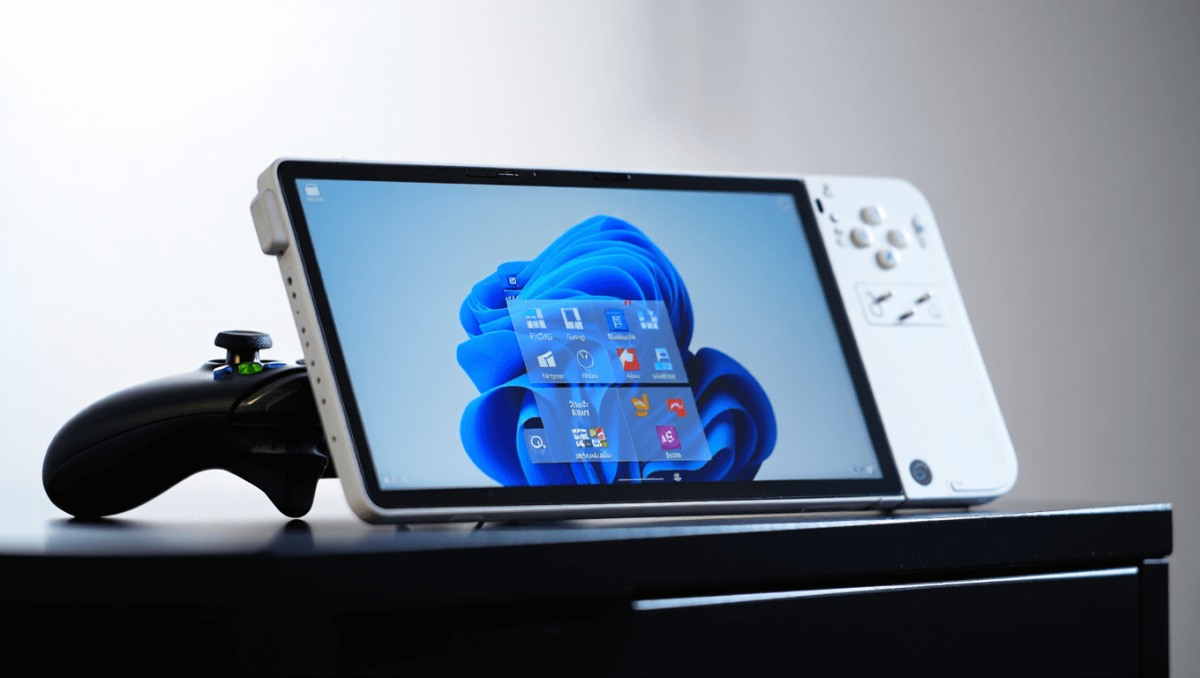
Windows 11 puede convertirse en una experiencia tipo consola gracias a la actualización 25H2. Con unos pasos y herramientas gratuitas lograrás que el sistema arranque en una interfaz de Xbox a pantalla completa, optimizada para control con mando y priorización de juegos.
Requisitos y preparación inicial para activar el modo Xbox
Antes de comenzar, verifica que tu equipo tenga Windows 11 versión 25H2. Ve a la búsqueda y abre Windows Update. Pulsa en «Buscar actualizaciones» para confirmar la versión instalada.
- Si aparece «Todo está actualizado», ya tienes 25H2.
- Si no, instala la actualización que Windows te ofrezca.
Descarga también las utilidades necesarias y coloca cada carpeta en una ubicación fácil de recordar. Entre ellas están ViveTool, PsTools (PsExec) y Physpanel. Guarda las rutas completas desde el Explorador de archivos.
Activar la función Xbox con ViveTool
Abrirás el Símbolo del sistema como administrador para habilitar el cambio. Es un proceso directo si sigues los pasos.
- Extrae ViveTool y copia la ruta donde lo guardaste.
- Abre CMD como administrador.
- Cambia el directorio a la ruta de ViveTool, por ejemplo:
cd C:rutaaViveTool-v0.xx - Ejecuta el comando para activar la función experimental:
vivetool /enable /id:52580392,50902630 - Reinicia el PC tras ejecutar el comando.
Engañar al sistema: modificar el registro para identificar el equipo como gaming
Antes de editar el registro crea un punto de restauración o copia de seguridad. Así recuperarás el estado previo si algo falla.
Abre el Editor del Registro escribiendo regedit en la búsqueda. Navega hasta:
HKEY_LOCAL_MACHINESOFTWAREMicrosoftWindows NTCurrentVersionOEM
- Haz clic derecho en la clave OEM y selecciona Nuevo → Valor DWORD (32 bits).
- Nómbralo DeviceForm.
- Haz doble clic y asigna el valor 0x2e (hexadecimal).
- Reinicia el equipo para aplicar cambios.
Herramientas necesarias y su propósito
A continuación, un breve resumen de las utilidades que usarás y los riesgos asociados.
- ViveTool — Activa funciones experimentales de Windows. Origen: GitHub. Verificar integridad del archivo.
- PsTools / PsExec — Ejecuta procesos con privilegios del sistema. Origen: Microsoft Sysinternals. Herramienta oficial y firmada.
- Physpanel — Ajusta dimensiones y parámetros de la interfaz. Origen: repositorio externo. Usarla con precaución.
Instalar PsTools y configurar Physpanel
PsTools permite lanzar procesos con privilegios elevados. Descarga el ZIP oficial desde la web de Microsoft y extrae su contenido.
- Copia la ruta donde se extrajo PsTools.
- Abre CMD como administrador y cambia al directorio de PsTools:
cd /d C:rutaaPsTools - Ejecuta PsExec para abrir una consola con privilegios SYSTEM:
psexec -s -i cmd.exe
Mantén esa ventana abierta. Después descarga Physpanel desde su repositorio oficial y extrae el ZIP. Copia la ruta del ejecutable physpanel.exe.
En la misma sesión del CMD con PsExec crea una tarea programada que ajuste las dimensiones del panel al iniciar Windows. Sustituye la ruta por la tuya:
schtasks /create /tn "SetPanelDimensions" /tr "C:rutaaphyspanel.exe set 155 87" /sc onstart /ru SYSTEM /rl highest /f
Reinicia el equipo una vez creada la tarea.
Ajustes finales dentro de Configuración para activar pantalla completa
Tras el reinicio solo quedan las opciones en Configuración para que el arranque ocurra en modo Xbox a pantalla completa.
- Abre Configuración con Win + I.
- Ve a la sección Juegos.
- Busca la nueva opción Experiencia pantalla completa.
- Activa estas dos opciones:
- Elegir app por defecto: selecciona Xbox.
- Experiencia a pantalla completa al iniciar Windows: activa el interruptor.
Cambiar entre modo Xbox y escritorio clásico
Windows no elimina el escritorio tradicional. Para alternar entre la vista de Xbox y tu escritorio usa el atajo:
Windows + Tabulador
En la vista de tareas verás el escritorio habitual a la derecha. Haz clic para volver a tu entorno normal en cualquier momento.










