
Mostrar resumen Ocultar resumen
Windows 11 oculta herramientas útiles que aceleran tareas cotidianas. Entre ellas destaca la captura de pantalla integrada, que muchos usuarios invocan con un sencillo atajo y que ahora incorpora nuevas opciones para editar y anotar al instante.
Cómo activar y usar la captura nativa en Windows 11
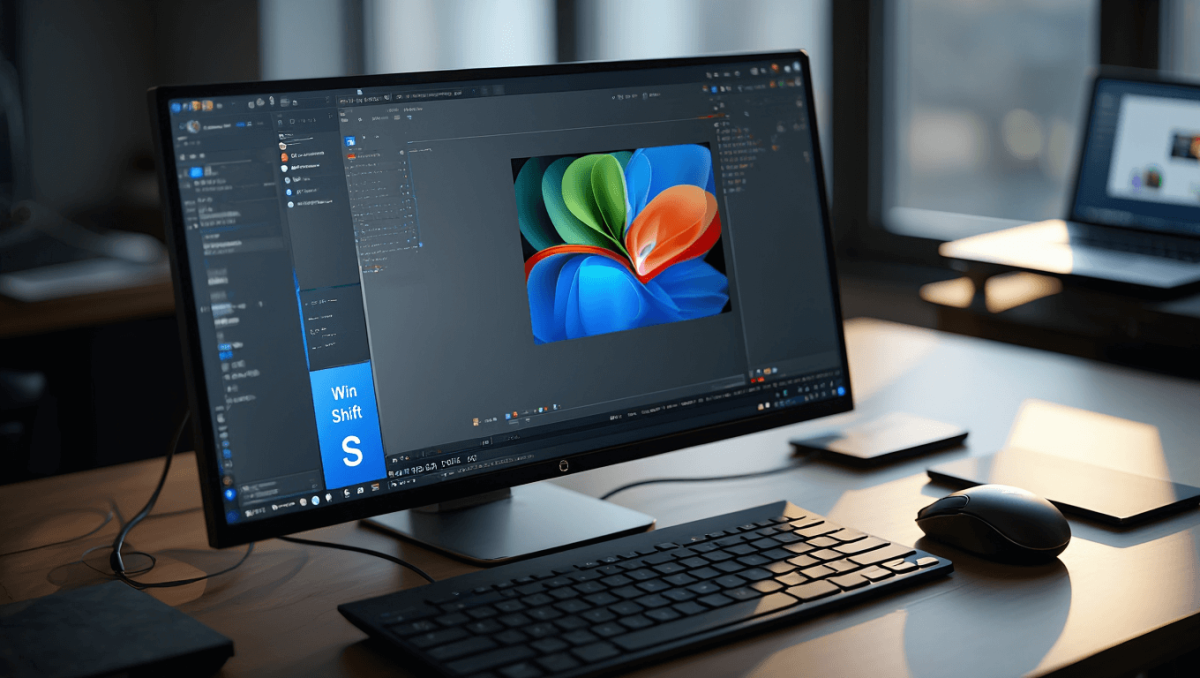
Para iniciar la captura rápida basta pulsar Win + Shift + S. También funciona la tecla ImpPa en equipos que la incluyen. Al usar esta combinación se abre la interfaz de captura sin necesidad de programas externos.
La aplicación predeterminada es la Herramienta de Recortes. Hasta hace poco, la imagen capturada se guardaba o se abría en otra app para editarla. Ahora ese proceso puede ocurrir sin pasos intermedios.
Qué trae de nuevo la versión 11.2508.28.0
La actualización incorpora un modo llamado Marcado Rápido y una barra flotante que aparece tras seleccionar el área. Esa barra centraliza acciones comunes y acelera la edición.
- Anotaciones en tiempo real: lápices y pinceles para dibujar sobre la captura sin guardarla primero.
- Compartir al instante: enviar la imagen a otras apps sin pasar por el disco duro.
- Integración con Copilot: posibilidad de remitir la captura a Copilot de Windows 11 para asistencia.
- Búsqueda inversa en Bing: opción para consultar la imagen directamente en la web.
Estas funciones aparecen solo si la app está actualizada a la versión 11.2508.28.0 o posterior. Microsoft despliega la novedad por fases en la tienda de Windows.
Interfaz y flujo de trabajo tras pulsar Win + Shift + S
Al seleccionar el área, la herramienta ya no guarda automáticamente el archivo. En su lugar muestra una pequeña barra con botones debajo del recorte.
- Iconos para elegir lápiz, marcador o goma.
- Botón para enviar la captura a Copilot.
- Atajo para realizar una búsqueda inversa en Bing.
- Opciones de compartir que no requieren almacenamiento local.
La captura puede quedarse en el portapapeles si optas por no guardarla. Así puedes pegarla en cualquier editor o en mensajería al momento.
Usos prácticos que aceleran tareas diarias
El nuevo flujo permite ahorrar tiempo en varias situaciones:
- Documentar errores para soporte técnico y enviarlos a un servicio o a una IA para diagnóstico.
- Recortar fragmentos de una página web sin complicaciones ni programas adicionales.
- Realizar guías visuales rápidas para mostrar pasos o configuraciones.
- Compartir contenido visual en redes sociales de forma inmediata.
Beneficios y aspectos a vigilar
Entre las ventajas destacan la velocidad y la capacidad de editar sin abandonar el escritorio. Las anotaciones en tiempo real evitan abrir Paint u otro editor.
En cambio, hay limitaciones a considerar:
- La función depende de tener la versión correcta de la Herramienta de Recortes.
- Algunas combinaciones de teclas podrían entrar en conflicto con otras apps.
- La implantación es gradual; no todos recibirán la actualización al mismo tiempo.
Preguntas frecuentes sobre Win + Shift + S y el marcado instantáneo
¿Necesito instalar algo adicional para tener las anotaciones?
No. Solo es necesario actualizar la Herramienta de Recortes a la versión 11.2508.28.0 o superior.
¿La captura se guarda automáticamente en el disco?
No. Con el nuevo flujo la imagen puede permanecer en memoria o enviarse a otras apps sin guardarla en el disco.
¿Puedo usar la búsqueda inversa de imágenes de forma nativa?
Sí. La barra flotante incluye un acceso directo para realizar una búsqueda inversa en Bing.
¿Cómo envío la captura a Copilot?
Al seleccionar el área aparecerá un botón para remitir la imagen a Copilot de Windows 11 y solicitar ayuda o contexto.
¿Cuándo llegará esta función a mi equipo?
Microsoft está desplegando la mejora gradualmente a través de la tienda de Windows. Si aún no la ves, revisa actualizaciones de la app.










