Mostrar resumen Ocultar resumen
- Qué es y por qué interesa la iluminación dinámica en Windows
- Reconoce tus dispositivos RGB y su compatibilidad
- Opciones para controlar RGB en Windows
- Guía rápida: configurar iluminación dinámica en Windows
- Ejemplo práctico: usar OpenRGB y Aurora juntos
- Ideas de efectos y escenarios útiles
- Cómo optimizar rendimiento y evitar conflictos
- Resolución de problemas comunes
- Recomendaciones finales y recursos útiles
Tu PC puede transmitir estado, ritmo y personalidad a través de luces. Hoy es fácil llevar la iluminación RGB a otro nivel en Windows. Con las herramientas adecuadas y unos pasos claros, configurar efectos dinámicos y sincronizados entre teclado, ratón, tiras LED y placa base deja de ser un lío técnico.
Qué es y por qué interesa la iluminación dinámica en Windows
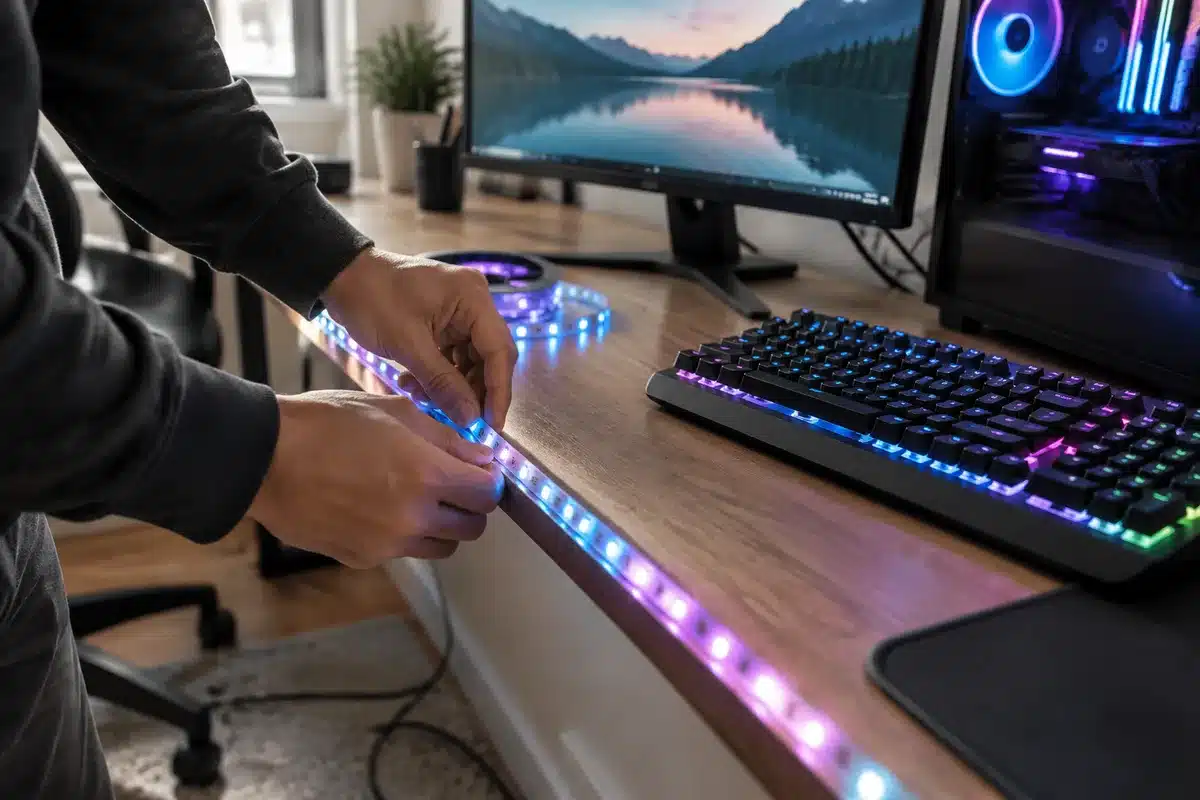
La iluminación dinámica va más allá del color estático. Responde a sonidos, juegos, notificaciones o estados del sistema. En Windows permite crear atmósferas, alertas visuales y una capa extra de inmersión en videojuegos.
- Mejora la experiencia de juego.
- Proporciona información rápida sin mirar la pantalla.
- Permite personalización estética del escritorio.
Reconoce tus dispositivos RGB y su compatibilidad
No todos los periféricos funcionan con el mismo software. Antes de instalar nada, identifica marcas y modelos. Revisa las páginas oficiales y la comunidad para confirmar soporte en Windows.
Elementos a comprobar
- Marca y modelo del teclado, ratón, placa base y tiras LED.
- Software propietario disponible (Corsair iCUE, Razer Synapse, Logitech G Hub, ASUS Aura, MSI Mystic Light).
- Soporte de SDK o integración con terceros (OpenRGB, Aurora, SignalRGB).
Tip: anota versiones de firmware y drivers. Muchas incompatibilidades vienen de software desactualizado.
Opciones para controlar RGB en Windows
Existen tres grandes vías: software oficial, aplicaciones unificadas y soluciones de código abierto. Cada una tiene ventajas y contrapartidas.
Software oficial
- Creados por el fabricante para su hardware.
- Ofrecen control completo y sincronización entre dispositivos de la misma marca.
- Limitación: no siempre integran periféricos de otras marcas.
Aplicaciones unificadas y de terceros
- SignalRGB, Aurora y Razer Synapse (con plugins) buscan unir ecosistemas.
- Permiten efectos sincronizados entre marcas diferentes.
- Pueden requerir cuentas y tener funciones premium.
Herramientas de código abierto
- OpenRGB y OpenRazer facilitan control centralizado sin software propietario.
- Requieren permisos administrativos y a veces ajustes avanzados.
- Útiles para usuarios que prefieren privacidad y personalización profunda.
Guía rápida: configurar iluminación dinámica en Windows
Estas instrucciones cubren desde la detección del dispositivo hasta la puesta en marcha de efectos dinámicos.
- Actualiza Windows y los drivers de la placa base y periféricos.
- Instala el software oficial del fabricante para comprobar que el hardware funciona.
- Si deseas sincronizar marcas distintas, prueba OpenRGB o SignalRGB.
- Activa permisos de administrador al instalar herramientas de terceros.
- Configura perfiles y guarda un respaldo de la configuración.
Atención: algunos programas requieren desactivar la gestión de RGB en el software del fabricante para evitar conflictos.
Ejemplo práctico: usar OpenRGB y Aurora juntos
Una combinación popular es OpenRGB para gestionar el hardware y Aurora para efectos en teclados. Así puedes lograr reactividad a audio o a eventos del sistema.

- Instala OpenRGB y prueba que detecta todos los dispositivos.
- Descarga Aurora, activa la integración con OpenRGB en sus ajustes.
- Configura efectos por capa: fondo estático, respuesta a audio y notificaciones en capas superiores.
Consejo técnico: ejecuta ambos como administrador para evitar problemas de acceso a los controladores.
Ideas de efectos y escenarios útiles
- Efecto audio-reactivo para música: colores que pulsán con el ritmo.
- Alerta de notificaciones: color fijo cuando llega un correo o mensaje.
- Indicador de carga de batería: degradado según porcentaje.
- Sincronía de juego: iluminaciones distintas por munición, salud o ambiente del mapa.
Cómo optimizar rendimiento y evitar conflictos
La iluminación no debería afectar la experiencia en Windows. Sigue estos pasos para minimizar interferencias.
- Cierra aplicaciones que gestionen RGB cuando uses otra exclusiva.
- Desactiva efectos excesivos que utilicen CPU del sistema.
- Mantén un solo programa de control en ejecución cuando sea posible.
- Haz copias de seguridad de perfiles antes de experimentar.
Importante: si tu sistema es inestable tras instalar controladores, vuelve a una restauración del sistema o desinstala el software en modo seguro.
Resolución de problemas comunes
- Dispositivo no detectado: prueba otro puerto USB y actualiza firmware.
- Efectos no sincronizan: asegúrate de que todos los programas usan la misma fuente de control.
- Colores incorrectos: recalibra perfiles o restablece la configuración a valores de fábrica.
- Software se cierra al iniciar: ejecuta como administrador y revisa antivirus.
Recomendaciones finales y recursos útiles
Busca guías específicas para tu modelo en foros y en la web del fabricante. Las comunidades en Reddit y Discord suelen compartir perfiles y soluciones rápidas. Mantén tu software actualizado y prueba configuraciones en sesiones cortas.
- Foros oficiales de cada marca.
- Repositorios de OpenRGB y documentación de Aurora.
- Canales de YouTube con tutoriales paso a paso.