Mostrar resumen Ocultar resumen
- Qué es la programación de GPU con aceleración por hardware en Windows 11
- Por qué puede afectar negativamente a algunos juegos
- Pasos rápidos para desactivar la opción en Windows 11
- Si desactivar no soluciona el problema, prueba esto
- Consejos prácticos para mantener el rendimiento en juegos
- Cómo reportar problemas a Microsoft y al fabricante de tu GPU
Microsoft ha empezado a activar de forma automática una opción de Windows 11 que muchos jugadores notan en el rendimiento de sus títulos. La función promete mejorar la respuesta y el uso del hardware, pero en algunos equipos provoca tirones, caídas de FPS o incompatibilidades. Afortunadamente, es sencillo volver atrás y recuperar la experiencia previa.
Qué es la programación de GPU con aceleración por hardware en Windows 11
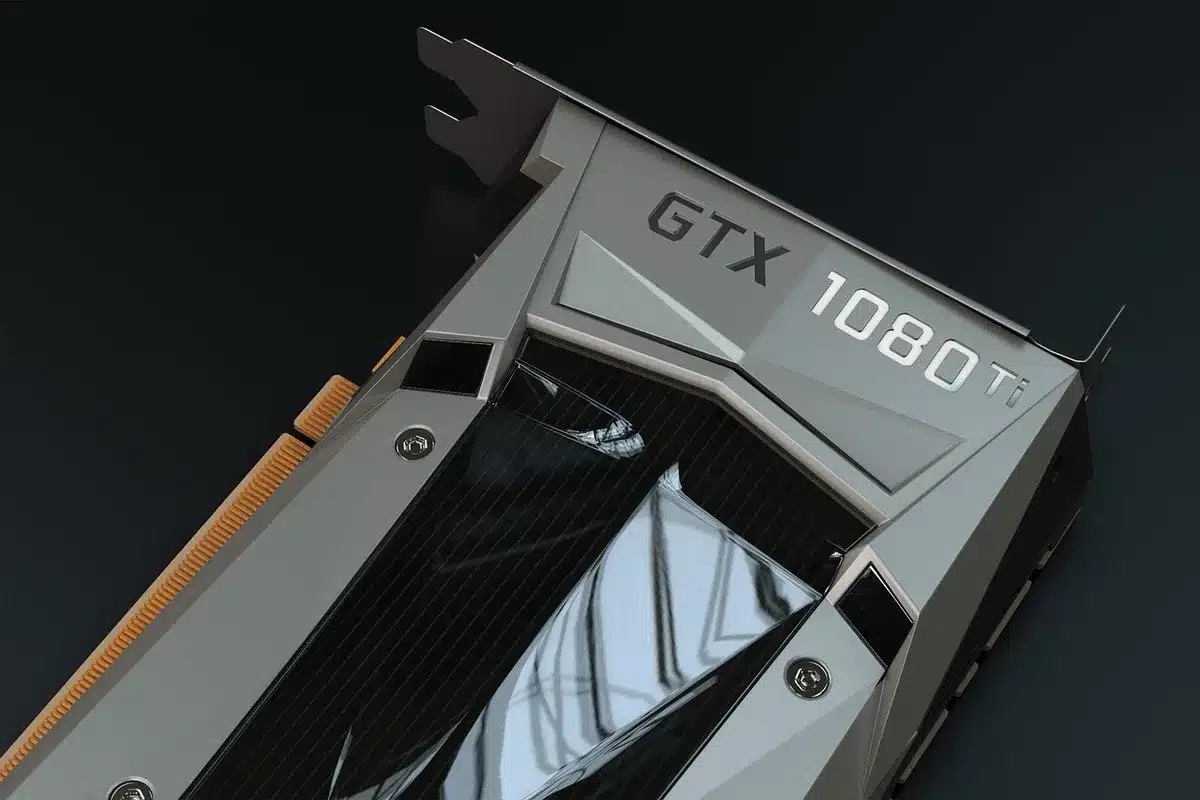
Se trata de una función que delega parte de la carga de gestión de la memoria y los hilos gráficos al propio hardware. Microsoft la promociona como un método para reducir la latencia y mejorar la eficiencia. En teoría beneficia a sistemas modernos y a juegos optimizados.
Aspectos clave
- Objetivo: reducir latencia y overhead del sistema.
- Compatibilidad: depende de la tarjeta gráfica y del controlador.
- Activación reciente: algunos equipos reciben esta opción por defecto tras actualizaciones.
Por qué puede afectar negativamente a algunos juegos
No todos los títulos y controladores gestionan igual la nueva programación. En ciertos casos aparecen problemas de rendimiento.
- Controladores desactualizados pueden provocar inestabilidad.
- Juegos antiguos usan APIs o rutas que no se benefician de la reprogramación.
- Combinaciones de CPU, GPU y memoria RAM pueden generar cuellos de botella nuevos.
Pasos rápidos para desactivar la opción en Windows 11
- Abre Configuración desde el menú Inicio.
- Ve a Sistema y luego a Pantalla.
- Busca Configuración de gráficos o Cambiar la configuración de gráficos.
- Desactiva Programación de GPU con aceleración por hardware.
- Reinicia el equipo para aplicar los cambios.
Tras el reinicio, prueba varios juegos y compara el comportamiento.
Si desactivar no soluciona el problema, prueba esto
- Actualiza los controladores de la GPU desde la web del fabricante.
- Instala las últimas actualizaciones de Windows.
- Usa DDU para limpiar y reinstalar drivers si hay errores persistentes.
- Revisa foros del juego para ver si otros usuarios reportan lo mismo.
- Considera volver a una versión anterior del controlador si el fallo apareció tras una actualización.
Comprobaciones técnicas recomendadas
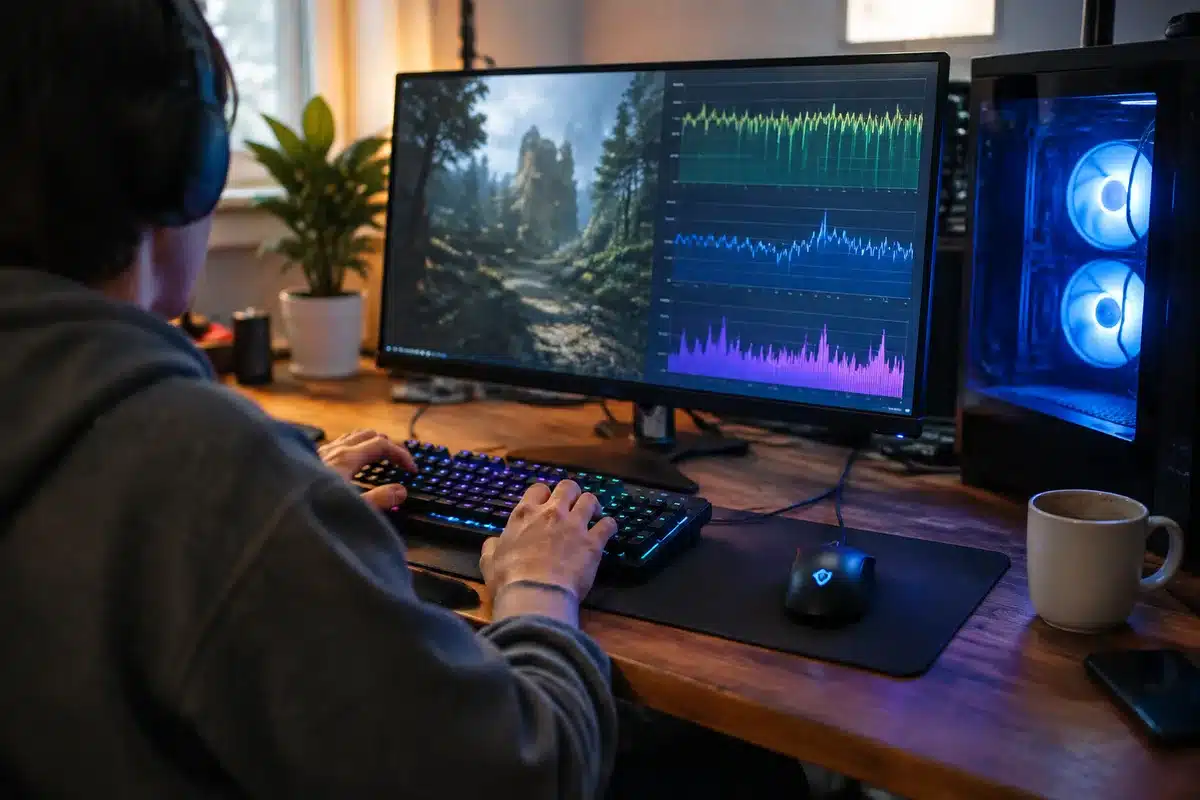
- Monitorea FPS y uso de GPU/CPU con herramientas como MSI Afterburner.
- Activa y desactiva la función para medir diferencias con pruebas cortas.
- Prueba con ajustes gráficos reducidos para ver si el problema es de carga.
Consejos prácticos para mantener el rendimiento en juegos
- Mantén drivers y Windows actualizados, pero con prudencia.
- Antes de aceptar cambios automáticos, guarda un punto de restauración.
- Documenta los síntomas y captura registros para soporte técnico.
- Si juegas competitivo, prueba siempre cambios en sesiones no clasificatorias.
Cómo reportar problemas a Microsoft y al fabricante de tu GPU
Recopila información clara: modelo de GPU, versión del controlador, registro de Windows Update y juegos afectados. Envía esos datos al soporte del fabricante y a la retroalimentación de Windows. Reportar fallos ayuda a acelerar parches y mejoras.