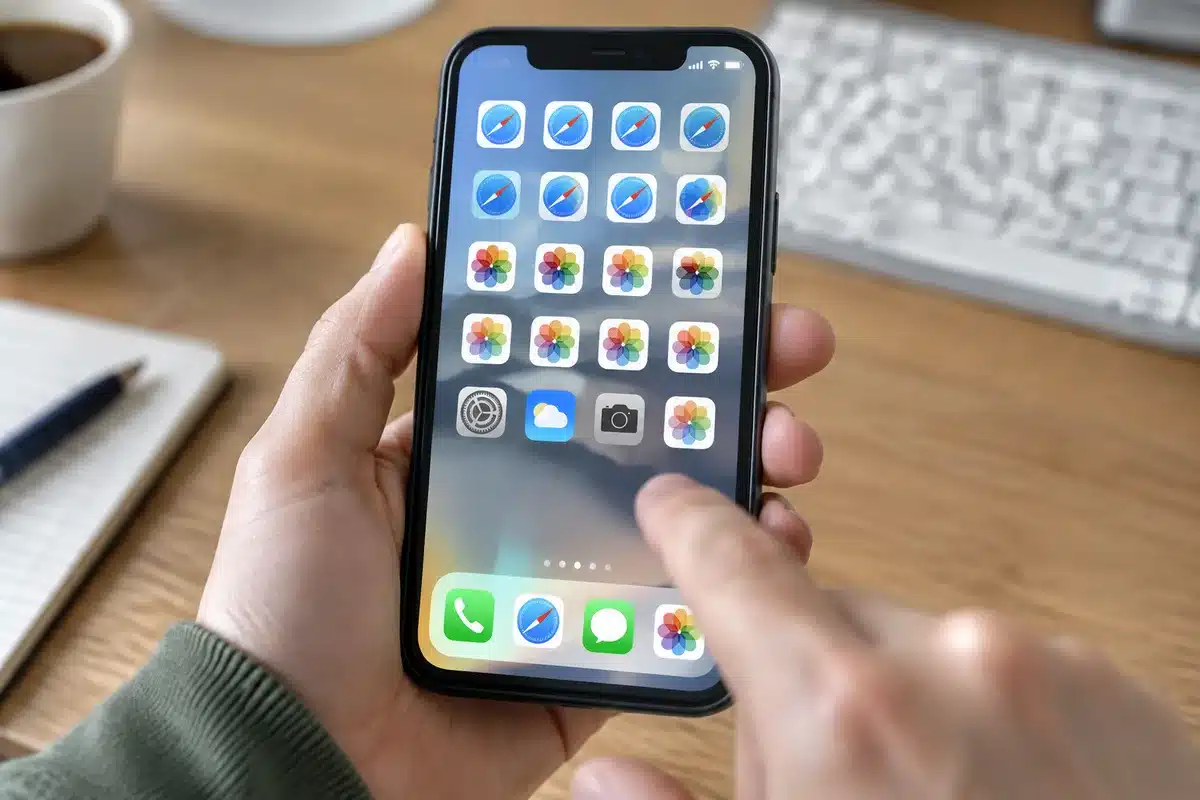
Samsung, Xiaomi y OPPO tienen aplicaciones duplicadas: cuáles puedes borrar y cuáles no deberías tocar es una pregunta habitual cuando estrenas móvil, y muchas de esas apps se gestionan desde Ajustes > Aplicaciones.
En Samsung, los móviles suelen traer Samsung Internet junto a Chrome, Galaxy Store junto a Google Play y Samsung Notes junto a Google Keep, por ejemplo; si en la ficha de la app aparece la opción «Desinstalar» puedes quitarla, pero si solo ves «Desactivar» solo la inhabilitarás, no la eliminarás por completo.
Te puede interesar
- Xataka: guía para elegir móviles por menos de 200 € según el uso
- Samsung: parche corrige vulnerabilidades en Android y en One UI
- Xiaomi: móviles baratos con carga inversa para cargar smartwatch y auriculares
MovilZona apunta que, antes de borrar Samsung Notes conviene comprobar que no guardas apuntes importantes solo en esa app, y que herramientas como Smart Switch o las utilidades para accesorios Galaxy sí conviene conservar si las usas.
En Xiaomi y Redmi la duplicación también es habitual: navegador propio junto a Chrome, galería propia junto a Google Fotos y reproductor de música alternativo. Si tu modelo permite desinstalar la galería o el navegador, puedes hacerlo; si no, al menos podrás cambiar el navegador predeterminado o desactivar la app.

Un punto específico en los móviles Xiaomi es la función de aplicaciones duales (HyperOS), que crea una segunda instancia para usar cuentas separadas; esa copia puede eliminarse desde los ajustes de aplicaciones duales, pero perderás los datos asociados a esa instancia si lo haces.
Los teléfonos OPPO con ColorOS presentan el mismo patrón: herramientas propias que replican funciones de Google. MovilZona recomienda comprobar en Ajustes > Aplicaciones si la opción «Desinstalar» aparece y, cuando no, al menos ocultar el icono en la pantalla principal si no necesitas la app.
La regla práctica que repite la guía es sencilla: entra en Ajustes > Aplicaciones, selecciona la app y revisa si aparece «Desinstalar» o solo «Desactivar»; usa desinstalar para liberar espacio y desactivar cuando quieras mantener la integridad del sistema. No intentes forzar eliminaciones con herramientas desconocidas, porque algunos paquetes del sistema son necesarios para el correcto funcionamiento y las actualizaciones.
Si te preocupa perder acceso a una función —por ejemplo notas, copias o sincronización— haz una copia de seguridad antes de borrar la app o confirma que puedes acceder a los datos desde la aplicación que vayas a conservar.
Si necesitas recuperar una app que desaparece o comprobar qué apps están instaladas en tu teléfono, nuestra guía explica cómo localizar aplicaciones ocultas y gestionar permisos y copias; también hay consejos sobre la experiencia de One UI 9 y qué utilidades merecen conservarse en Samsung.
Hemos incluido enlaces con pasos y experiencias prácticas para seguir estos pasos en modelos recientes.
Sources
- MovilZona — explicación de qué apps duplicadas se pueden desinstalar o desactivar en Samsung, Xiaomi y OPPO, y recomendaciones sobre Smart Switch y las apps duales.