Mostrar resumen Ocultar resumen
- Novedades visibles en la búsqueda de Windows 11
- Por qué algunos creen que Bing ha frenado PCs
- Cómo afecta esto a distintos tipos de usuarios
- Qué controles ofrece Windows y cómo ajustarlos
- Cómo comprobar si la búsqueda está afectando a tu equipo
- Qué cambios podrían venir en futuros lanzamientos
- Recomendaciones prácticas para usuarios preocupados por el rendimiento
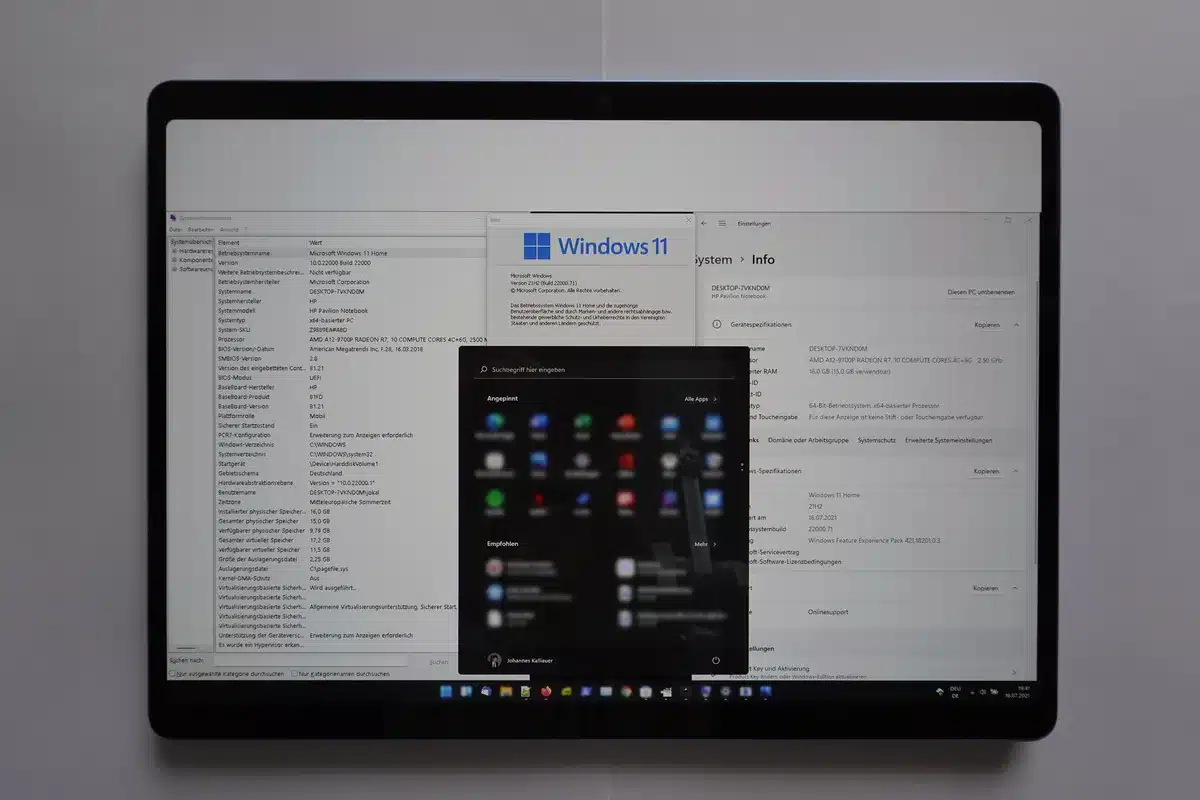
Microsoft empezó a desplegar una versión renovada de la búsqueda en Windows 11. La actualización llega a más equipos y reaviva el debate sobre el impacto de las integraciones en el rendimiento. Usuarios y medios apuntan a que la dependencia de Bing y procesos asociados han lastrado equipos durante años.
Novedades visibles en la búsqueda de Windows 11
La nueva experiencia mezcla resultados locales y web con una interfaz más pulida. Los cambios buscan ofrecer respuestas rápidas desde el escritorio.
- Interfaz más centrada en tarjetas y sugerencias contextuales.
- Búsqueda híbrida: archivos locales y resultados en línea juntos.
- Mejor integración con el ecosistema Microsoft 365.
- Respuestas enriquecidas sin abrir el navegador completo.
La idea es reducir pasos al encontrar información. Pero esa conexión constante con servicios en la nube tiene costes.
Por qué algunos creen que Bing ha frenado PCs
Durante años varios informes han señalado procesos asociados a la búsqueda y a Bing. Esos procesos consumen recursos y, en máquinas con hardware limitado, se notan.
- Cargas de CPU y disco por indexación y consultas en segundo plano.
- Servicios que se ejecutan siempre y mantienen conexiones a internet.
- Uso de memoria por componentes web integrados en el sistema.
Pruebas independientes han mostrado picos en el uso de disco y CPU al ejecutar búsquedas con resultados web activados.
Cómo afecta esto a distintos tipos de usuarios
No todos los equipos reaccionan igual. El impacto depende del hardware y del uso.
- Portátiles antiguos: mayor latencia y uso de disco prolongado.
- Equipos modernos: consumo perceptible pero menos acusado.
- Usuarios profesionales: posibles interrupciones en tareas intensivas.
- Usuarios que dependen de la búsqueda local: cambios en el flujo de trabajo.
Qué controles ofrece Windows y cómo ajustarlos
Microsoft incluye opciones para limitar la indexación y la búsqueda en línea.

Configuraciones rápidas
- Revisar permisos de búsqueda en Configuración > Privacidad.
- Desactivar resultados web en la búsqueda para evitar consultas externas.
- Pausar o limitar la indexación para reducir uso de disco.
Recomendaciones seguras
- Actualizar Windows y drivers antes de cambiar ajustes.
- Usar el Administrador de tareas para identificar procesos gourmands.
- Evitar herramientas no oficiales que prometen “acelerar” el sistema.
Modificar la configuración puede mejorar la fluidez sin sacrificar funciones clave.
Cómo comprobar si la búsqueda está afectando a tu equipo
Detectar si la búsqueda o Bing consumen recursos es sencillo.
- Abre Administrador de tareas y observa CPU, memoria y disco.
- Busca procesos relacionados con la búsqueda o con Edge WebView.
- Desactiva resultados web temporalmente y repite la prueba.
- Registra diferencias de rendimiento en tareas habituales.
Estos pasos ayudan a confirmar si la integración está detrás de la ralentización.
Qué cambios podrían venir en futuros lanzamientos
Microsoft suele iterar la búsqueda con actualizaciones. La compañía puede optimizar procesos y reducir la carga en segundo plano.
- Mejor administración de energía para servicios de búsqueda.
- Opciones avanzadas para separar búsqueda local y web.
- Mayor transparencia sobre datos enviados a la nube.
La dirección dependerá de la retroalimentación de usuarios y pruebas de rendimiento.
Recomendaciones prácticas para usuarios preocupados por el rendimiento
Si notas lentitud, actúa con cambios sencillos y reversibles.
- Mantén Windows actualizado y limpia archivos temporales.
- Reduce aplicaciones en inicio y servicios innecesarios.
- Configura la búsqueda para priorizar resultados locales.
- Considera ampliar RAM o cambiar a SSD si el equipo es antiguo.
Con ajustes prudentes puedes recuperar fluidez sin perder accesos rápidos a la información.