Mostrar resumen Ocultar resumen
- Por qué ocurría la pantalla negra y los cierres del Explorador
- Cómo obtener la corrección oficial de Microsoft
- Acciones rápidas para restablecer el Explorador sin reiniciar
- Comandos y utilidades para reparar archivos del sistema
- Actualizar o revertir controladores gráficos
- Qué hacer si la pantalla negra aparece al iniciar sesión
- Herramientas y precauciones adicionales
- Diagnóstico avanzado y registro de errores
Microsoft lanzó un arreglo que elimina el molesto problema de la pantalla negra y las salidas inesperadas del Explorador en Windows 11. Aquí te explico, paso a paso, cómo aplicar esa solución y qué hacer si no basta con la actualización automática.
Por qué ocurría la pantalla negra y los cierres del Explorador
Varios factores podían provocar estos fallos. En la mayoría de los casos, la causa fue una incompatibilidad entre el sistema y controladores gráficos.

- Actualizaciones recientes del sistema que chocaban con drivers antiguos.
- Extensiones de terceros que interfieren con el Explorador de archivos.
- Archivos del sistema dañados tras instalaciones fallidas.
- Problemas con la gestión de energía o la aceleración por hardware.
Cómo obtener la corrección oficial de Microsoft
Microsoft publicó la corrección a través de Windows Update. Lo más sencillo es dejar que el sistema la instale.
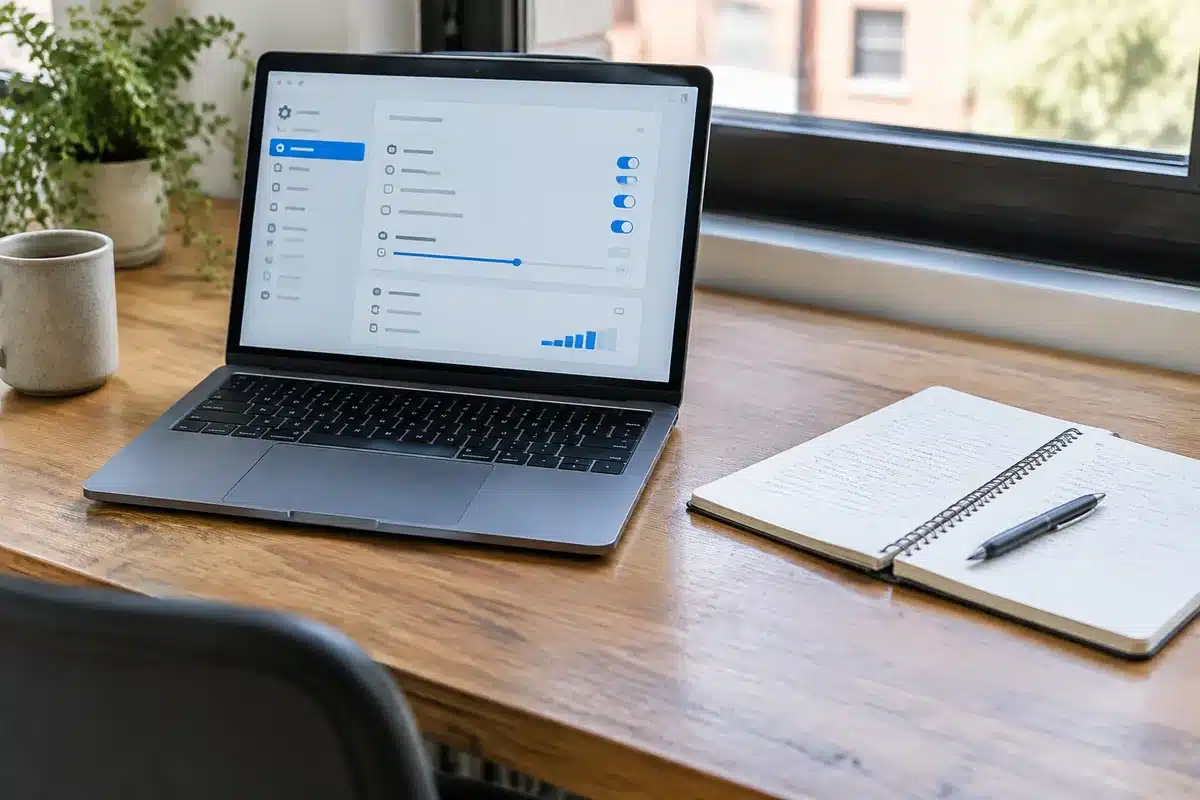
- Abre Configuración y ve a Windows Update.
- Pulsa Buscar actualizaciones y deja que descargue e instale todo.
- Si aparece una actualización opcional, instálala también.
- Reinicia el equipo aunque no se solicite de inmediato.
Si tu equipo no detecta la actualización, puedes instalar el parche manualmente desde el Catálogo de Microsoft Update.
Acciones rápidas para restablecer el Explorador sin reiniciar
Antes de aplicar comandos avanzados, prueba estos pasos cortos.
- Abre Administrador de tareas (Ctrl+Shift+Esc).
- Selecciona Explorador de Windows y pulsa Reiniciar.
- Desactiva temporalmente las aplicaciones de inicio sospechosas.
- Conecta el monitor directo a la tarjeta gráfica si usas adaptadores.
Comandos y utilidades para reparar archivos del sistema
Si la actualización no corrige el error, ejecuta estas herramientas integradas.
Comandos recomendados
- Abre una ventana de Símbolo del sistema (Administrador).
- Ejecuta: sfc /scannow para reparar archivos protegidos.
- Luego: DISM /Online /Cleanup-Image /RestoreHealth.
- Si existe sospecha de disco, programa: chkdsk /f en la unidad afectada.

Actualizar o revertir controladores gráficos
Los controladores de GPU son un punto clave. Actúa así según tu situación.
- Entra en Administrador de dispositivos y busca adaptadores de pantalla.
- Prueba a actualizar el controlador desde el fabricante (Intel, NVIDIA, AMD).
- Si el problema empezó tras una actualización, usa Volver al controlador.
- Instala controladores estables, evita versiones beta si buscas estabilidad.
Qué hacer si la pantalla negra aparece al iniciar sesión
Si la falla ocurre antes de entrar al escritorio, sigue estos pasos.
- Inicia en Modo seguro para deshabilitar software de terceros.
- En modo seguro, desinstala aplicaciones o drivers instalados recientemente.
- Crea un nuevo perfil de usuario para descartar daños en la cuenta actual.
- Activa un punto de restauración si lo tienes disponible.
Herramientas y precauciones adicionales
Para minimizar riesgos y acelerar la recuperación, sigue estas recomendaciones.
- Copia de seguridad: guarda tus archivos antes de cambios importantes.
- Puntos de restauración: crea uno antes de instalar controladores nuevos.
- Evita software de optimización de terceros que altere procesos del sistema.
- Mantén Windows y las aplicaciones actualizadas de forma regular.
Diagnóstico avanzado y registro de errores
Si necesitas investigar más, consulta los registros de eventos.
- Abre Visor de eventos y revisa los errores en Aplicación y Sistema.
- Busca eventos relacionados con explorer.exe o controladores gráficos.
- Comparte códigos de error con soporte técnico o foros especializados.